
PUBG мобильный игровой контроллер геймпад металлическая кнопка пуска съемки
381,52 - 686,89 руб.
Новое поступление
Характеристики
*Текущая стоимость 1 829,96 уже могла изменится. Что бы узнать актуальную цену и проверить наличие товара, нажмите "Добавить в корзину"
| Месяц | Минимальная цена | Макс. стоимость | Цена |
|---|---|---|---|
| Mar-17-2026 | 2323.3 руб. | 2369.21 руб. | 2346 руб. |
| Feb-17-2026 | 1884.9 руб. | 1922.66 руб. | 1903 руб. |
| Jan-17-2026 | 2286.83 руб. | 2332.63 руб. | 2309 руб. |
| Dec-17-2025 | 2268.70 руб. | 2313.61 руб. | 2290.5 руб. |
| Nov-17-2025 | 1811.21 руб. | 1847.91 руб. | 1829 руб. |
| Oct-17-2025 | 2231.50 руб. | 2276.74 руб. | 2253.5 руб. |
| Sep-17-2025 | 2213.82 руб. | 2257.5 руб. | 2235 руб. |
| Aug-17-2025 | 2195.22 руб. | 2239.28 руб. | 2217 руб. |
Описание товара
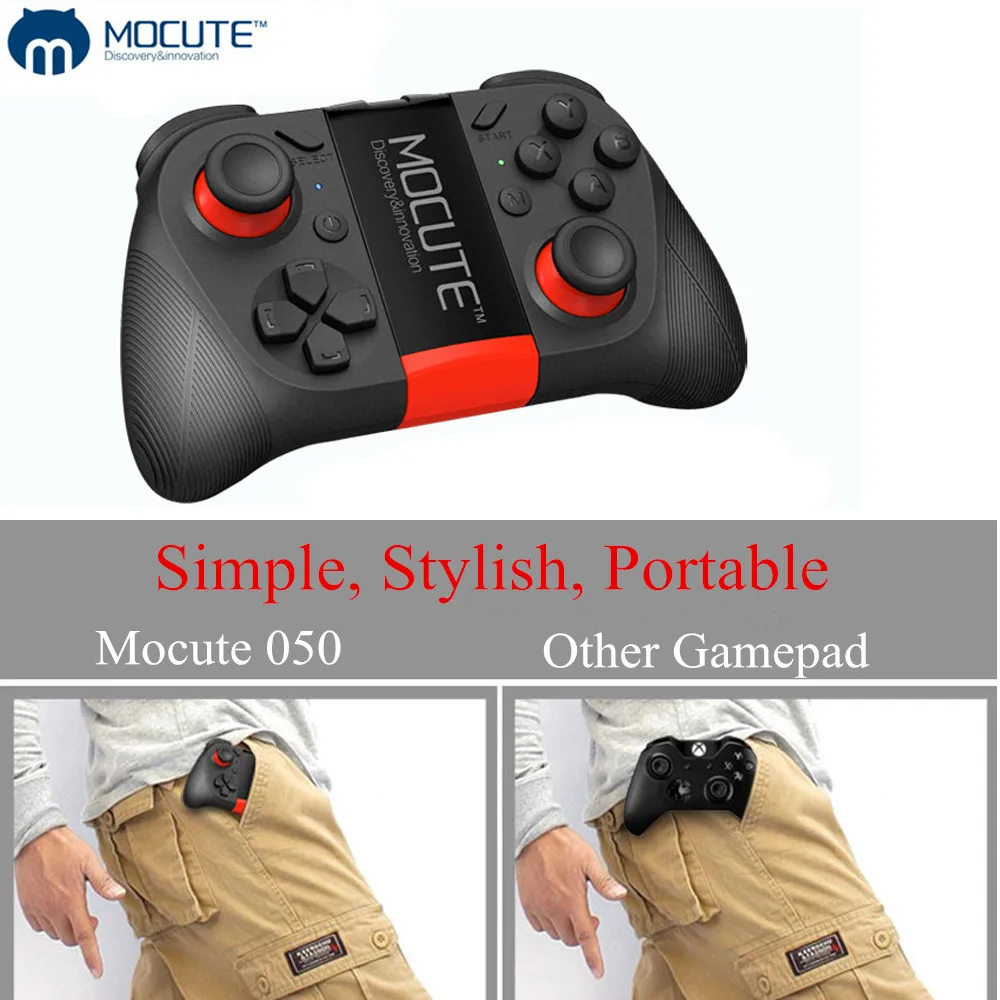
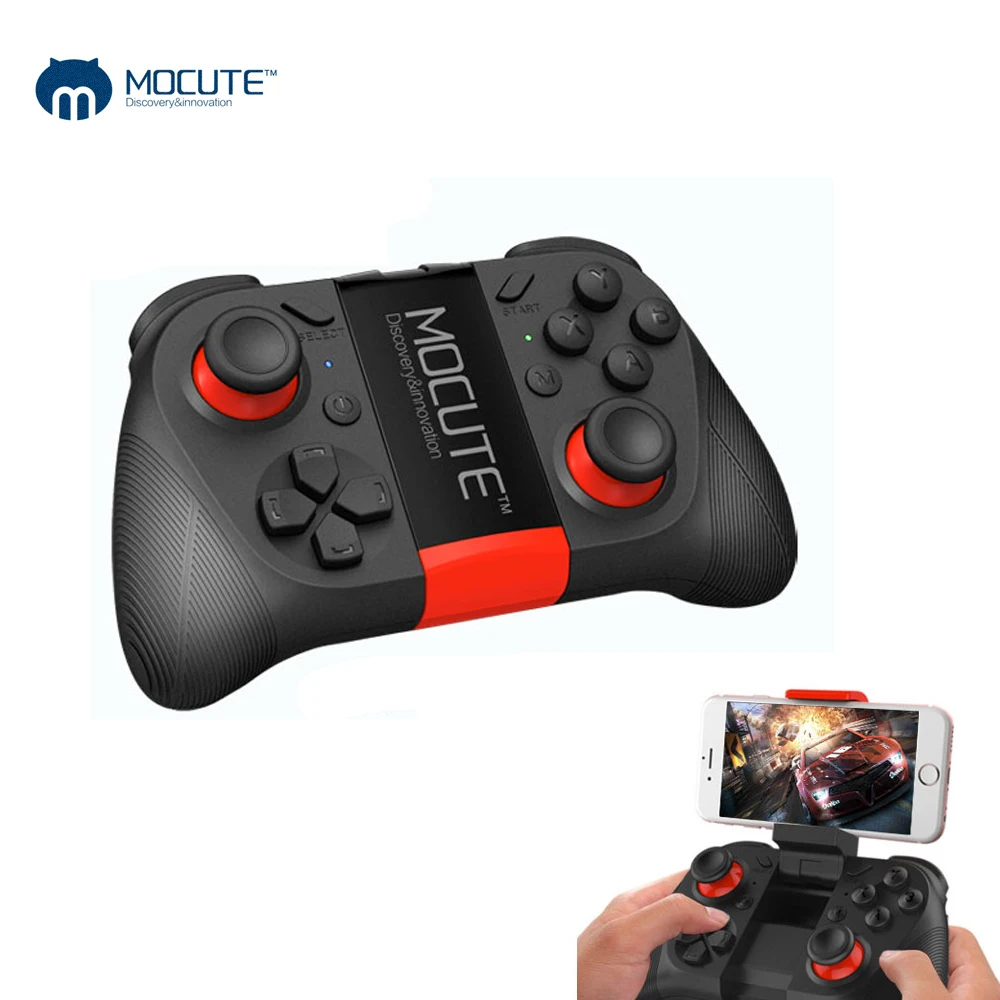
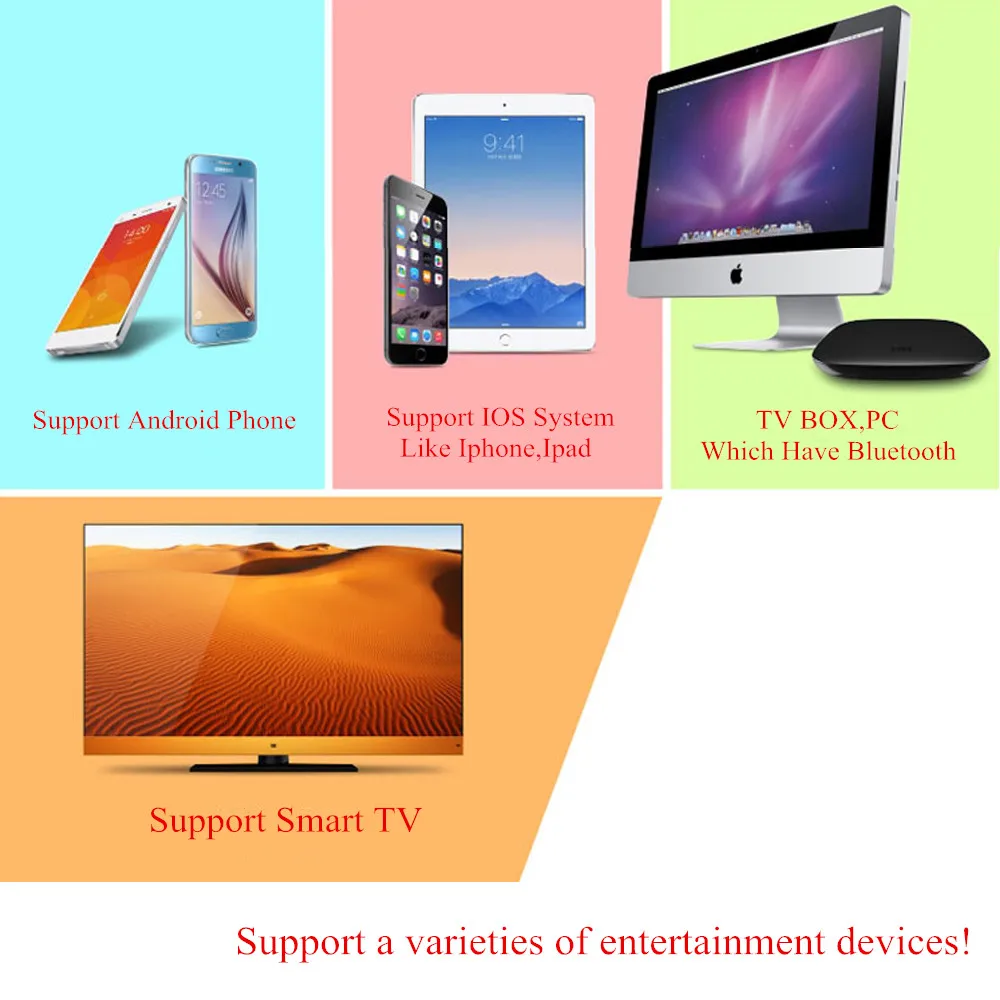
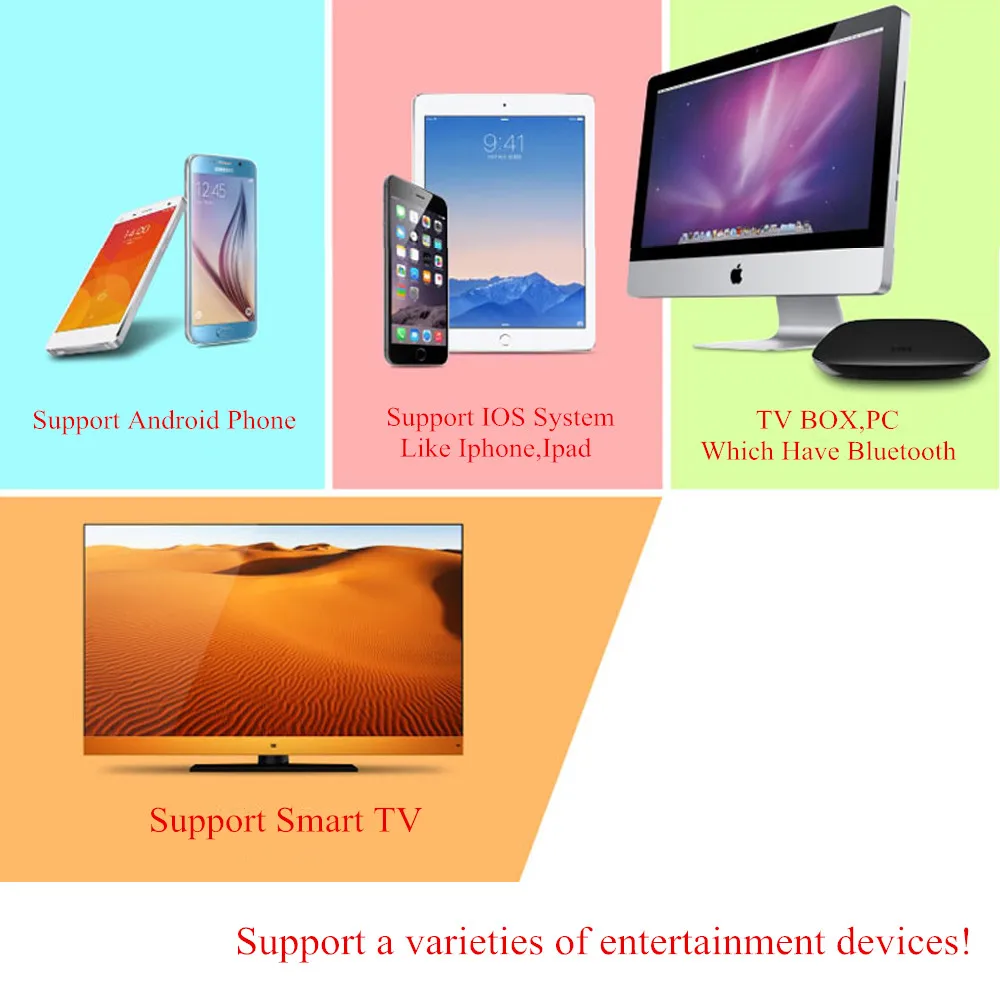
Это универсальный bluetooth-геймпад, который может использоваться для управления мобильными телефонами, планшетами, ТВ-боксами, смарт-телевизорами, ПК и т. д. поддержка системы Apple IOS, системы Android, системы PC WINDOWS.
Номер модели: Mocute-050
Размер изделия: 142*90*40 мм
Беспроводной протокол: беспроводной 3,0 совместимый
Беспроводное расстояние: 2-10 м
Система поддержки: Android/IOS/PC
Аккумулятор: перезаряжаемый Li-3.7V 400 мА
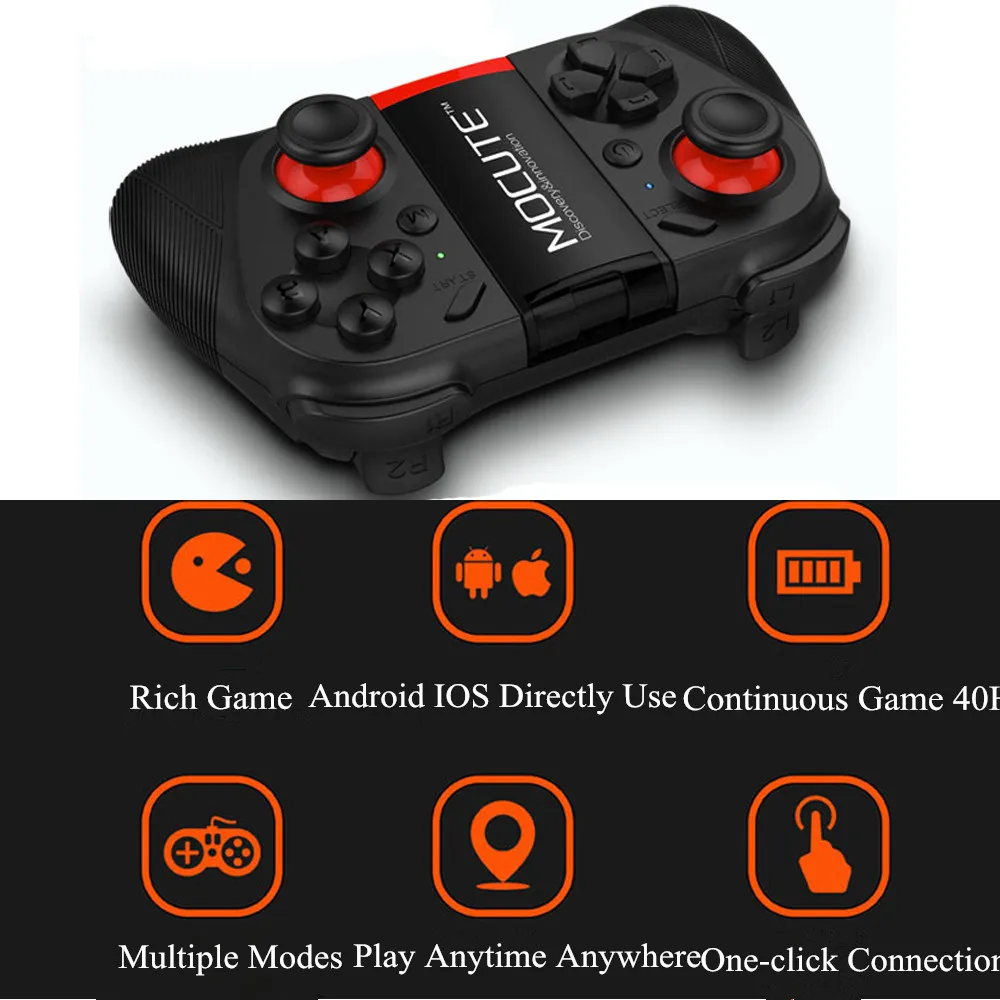
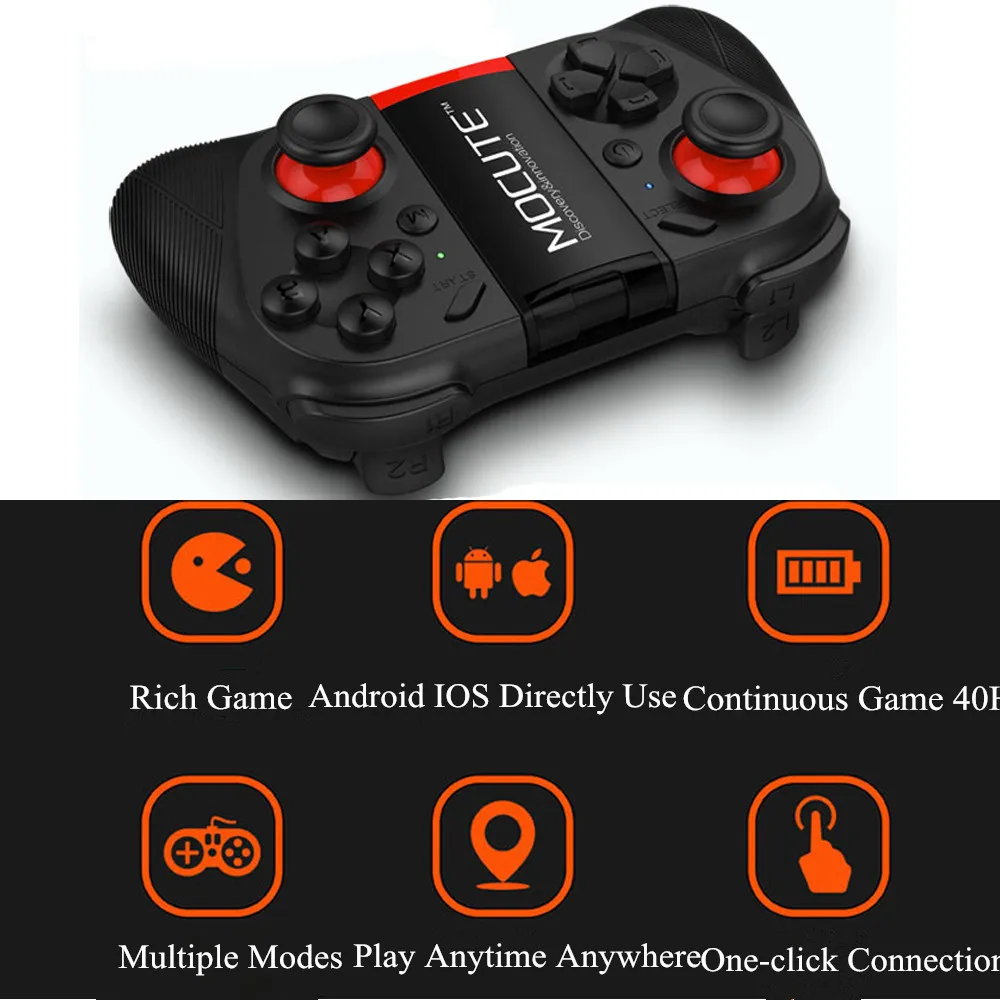
Непрерывное Время игры: около 40 часов
Рабочий ток: 0,5-12 мА

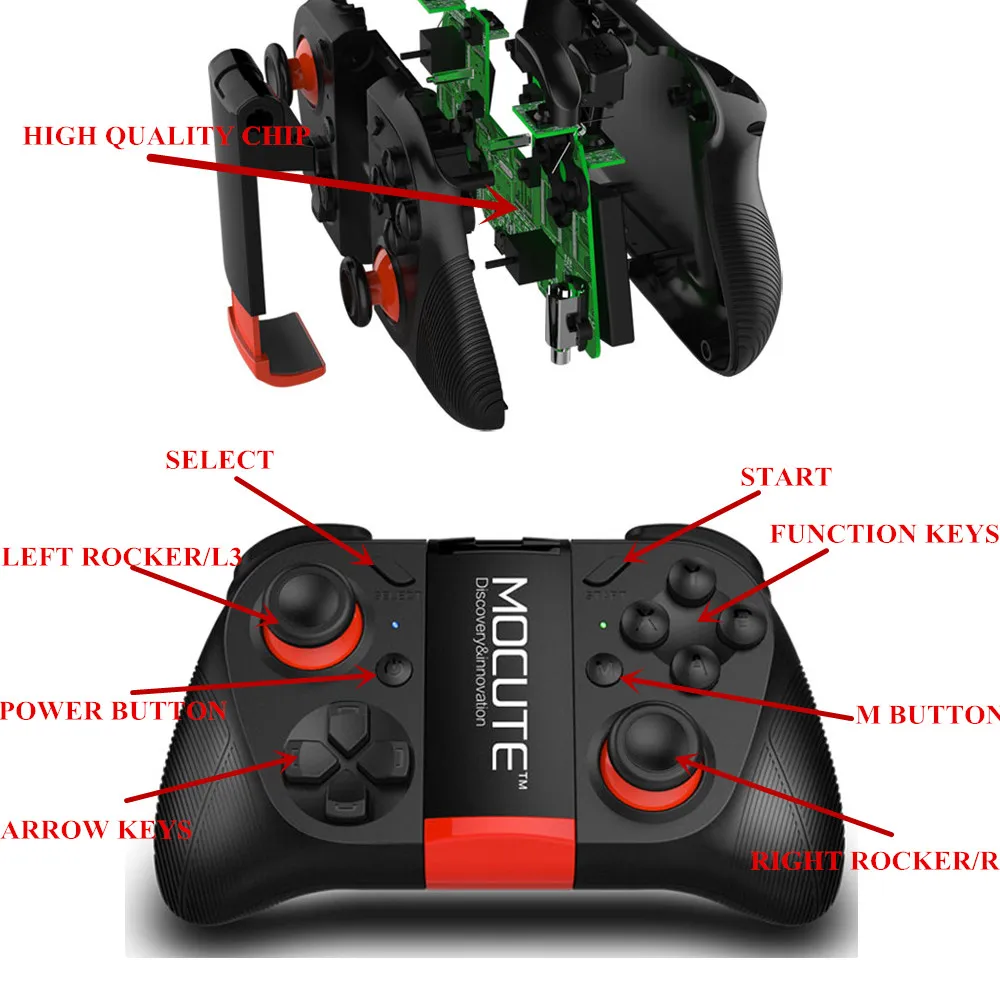
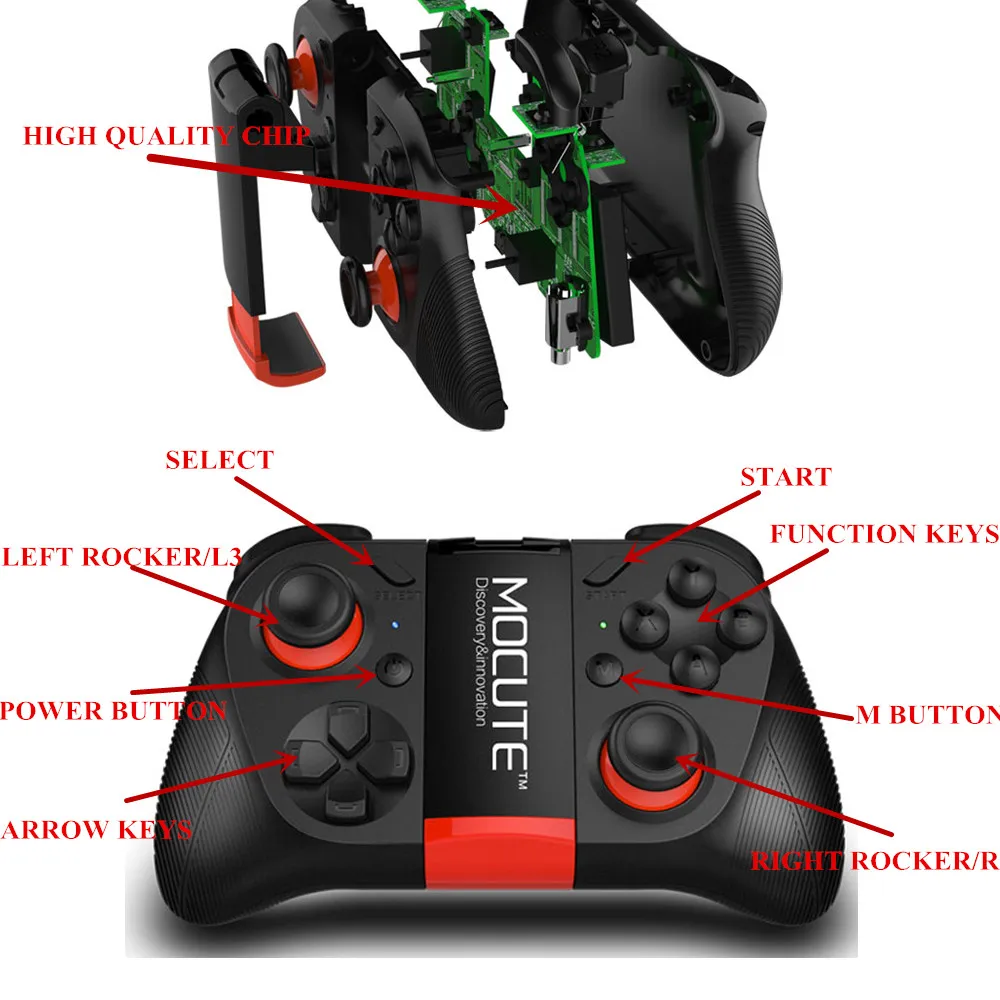
Запуск: Нажмите и удерживайте кнопку питания (около 2 секунд), пока синий рабочий свет не включен, и теперь ручка включена. По умолчанию режим-режим 1.
Выключение: Нажмите и удерживайте кнопку питания (около 5 секунд), пока синий рабочий свет не выключен, и теперь ручка выключена.
1. Автоматический режим-автоматический общий геймпад IOS Chick Game
2. IOS icade-icade General Gamepad Icade game
3. Новая игра-новая игра общий геймпад IOS NEWGAME
4. Режим клавиатуры Xiaoji-MTK-XJMTK IOS Chickgame
Переключение на другой режим: В выключенном состоянии сначала нажмите и удерживайте соответствующую клавишу режима, а затем нажмите кнопку питания (как показано выше) в то же время. когда сила li9ght мигает, она входит в соответствующий режим.
Когда вы загрузите его в следующий раз, он автоматически войдет в последний режим набора.
Сопряжение и подключение: После включения индикатор работы мигает, и Ручка входит в режим сопряжения Bluetooth.
Используйте устройство, чтобы найти адрес и имя ручки (mocute-050_SXX-XXX) и нажмите, чтобы подключить. После того, как соединение успешно, рабочий свет будет мигать медленно. Когда вы загрузите его в следующий раз, он автоматически подключится к последнему сопряженному bluetooth-устройству. В выключенном состоянии удерживайте кнопку переключения более 8 секунд для загрузки, рабочий свет мигнет, и ручка войдет в режим повторного соответствия и не будет автоматически подключаться к последнему сопряженному устройству.
Автоматическое распознавание: Ручка автоматически распознает устройства android или ios при подключении к соответствующим устройствам.
Примечания:
1. Если он не может быть включен или выключен в непредвиденные обстоятельства, пожалуйста, используйте тонкую иглу, чтобы нажать кнопку сброса в отверстие рядом с usb-портом.
2. если он не может быть подключен к другим устройствам, в выключенном состоянии, пожалуйста, нажмите клавишу B + Y + power, чтобы включить, и вращающийся рокер с максимальным диаметром и выключением питания, и он восстановит фабрику.
3. Если Bluetooth задерживается и так далее, пожалуйста, Временно отключите мобильный телефон WIFI.
Инструкция для устройства Android:
1. Режим 1-3 (общий режим геймпада A/B/X)
Ручка подключается к устройствам Android в режиме 1-3: режим AUTO/icade/NEWGAME автоматически поддерживает стандартную игру универсального геймпада.
В меню, если джойстик может перемещать курсор, кнопка ввода, кнопка B возвращается. Это означает, что ваша Мобильная система может поддерживать международный стандартный геймпад, просто скачайте игру и играйте напрямую. (если не может работать, обратитесь к части режима 4 MTK mobile operation.)
Загрузка игры: Сканируйте qr-код в руководстве (или перейдите на веб-сайт: http://www.migamepad.com), чтобы войти в центр загрузки MIGAMEPAD, затем вы можете загрузить помощник по ручке octopus и нажать Эмулятор игры или игровое приложение третьей стороны. Если соединение успешно, вы можете использовать помощник octopus direct play game.
Примечание: тогда клавиша M-это ключевые функции в новой игре. Примечание: приложение NEWGAME автоматически подключается к Протоколу newgame, если изменить на другую платформу. пожалуйста, нажмите кнопку домой телефона, выйти из новой игры и поддержка NES/GB/GBC/SFC/SMD/GBA/N64/MAME/PSX игр. Как и многие известные игры: Поддержка Марио, металлического слизня, сангокуши и так далее.
Android игры обычно имеют тип геймпада, скачать этот вид игр просто подключить с Bluetooth, затем может работать с ручкой непосредственно, этот вид игр как: Grand Theft Auto: Vice City, воины вечности 2 и так далее. (некоторые игры, возможно, необходимо установить для управления геймпадом во время игры.)
2. Режим 4 (Y: режим MTK)
Ручка подключается к устройству Android в 4 режимах: режим XJMTK, когда ручка работает как клавиатура.
Как и версия Redmi 3G, Huawei Honor3X, Coolpad, Zhongxing и т. Д., эти старые модели используют MTK CPU, duo для MTK плохой совместимости, они не могут поддерживать международное стандартное соглашение о геймпаде. Поэтому, если по стандартному методу подключения Android, будут возникать Необычные проблемы. Мы устанавливаем режим MTK в sopport. В этом режиме выходные данные для букв клавиатуры могут использоваться для установки игры.
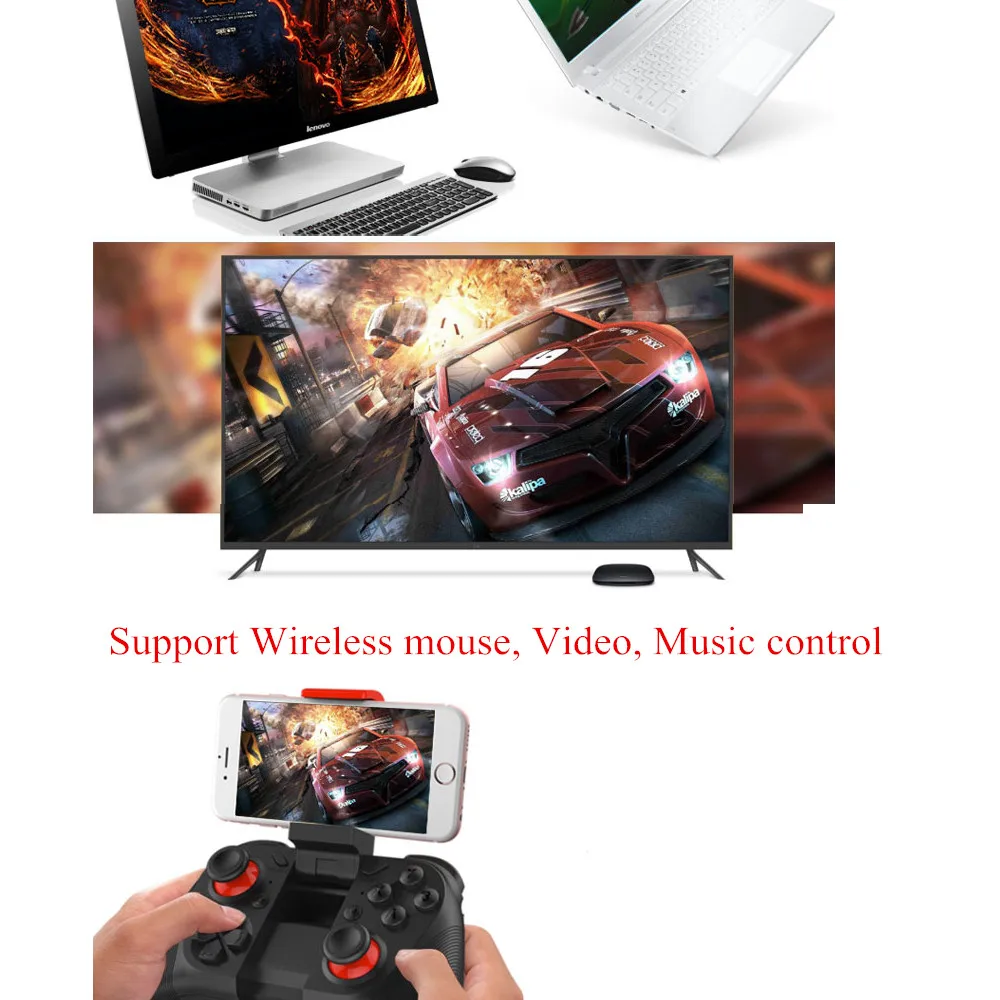
3. Беспроводная мышь и мультимедийные функции:
Нажмите кнопку M в течение 3 секунд, Индикатор зеленого цвета для беспроводной мыши и мультимедийного режима.
Instuction для устройства IOS:
1. Mode1/4 (A/Y: Режим игры цыпленка)
Ручка подключается к устройствам Apple в режиме 1 или 4: режим AUTO/XJMTK и автоматически переходит в режим apple chick.
Сканируйте qr-код в руководстве, чтобы загрузить игровой центр Chick! Тогда вы можете использовать геймпад, чтобы играть в игры в этих играх! E. g PUBG, Кадиллаки и динозавры, Король бойцов и т. Д.
2. Режим 3 (X: режим NEWGAME)
Ручка в 3 Режимах: режим NEWGAME, подключение к устройству Apple, для режима игры Apple NEWGAME.
Сканируйте qr-код в руководстве, чтобы загрузить X Mode protocol games! Тогда вы можете использовать геймпад для игры в эти игры! E. g contra return, Tai Chi Panda и т. Д.
3. Режим 2 (Y: icade Mode)
Ручка в 2 режимах: режим icade, подключенный к устройствам Apple, для режима apple icade.
Войдите в APP store или другой Apple store, найдите «icade», затем вы можете найти игры icade, которые поддерживают геймпад, скачать и установить, а затем ok. Как Akane lite, Brothers, TTR Premium и так далее.
Прежде чем играть в игры, пожалуйста, установите режим ввода клавиатуры на английский и можете вводить английские буквы ok (некоторые игры, возможно, нужно использовать icade во время игры).
4. Мультимедийные функции:
Нажмите кнопку M в течение 3 секунд, Индикатор зеленого цвета или мультимедийный режим.
Примечание: режим мультимедиа автоматически закроется примерно через 30 секунд.
Инструкция для управления навыками направления для геймпада.
В игре сначала нажмите клавишу «skill», а затем используйте Правый джойстик, чтобы определить направление мастерства. Когда клавиша «Скилл» ослаблена, выдаются навыки направления. В облачных адаптационных играх вы можете настроить свой собственный направленный навык в отображении.
Режим Android/IOS VR (B: режим icade)
С этим режимом только для Baofeng/3 DBOBO или другого приложения VR! A-кнопка ввода, B-Кнопка возврата, X-Кнопка меню, левый джойстик может перемещать курсор в меню приложения, при воспроизведении видео с левым джойстиком, вверх-Громкость +, dowm-voluem-, слева быстро перемотывается, справа быстро вперед.
Примечание: 1.In IOS Baofeng VR APP должен быть установлен геймпад Mocute вариант.
2. Пожалуйста, установите режим ввода клавиатуры на ввод на английском языке и можете вводить английские буквы, затем ок. (Android также доступен в режиме.)
Функция обновления OTA (прошивка)
Когда ручка выключена, удерживайте кнопку A + X одновременно, нажмите кнопку питания, чтобы включить. Желтый свет справа мигает и входит в режим обновления прошивки. когда сайт (задняя часть ручки qr-кода) имеет последнюю прошивку для обновления, используйте мобильный телефон Android, чтобы загрузить последнюю версию прошивки MOCUTE-050 с сайта и установить его в свой телефон.
Примечание: во время обновления убедитесь, что ручка полностью заряжена. Некоторые помехи зарядного устройства, пожалуйста, не заряжайте обновления. Если обновление не сработает, повторите операцию до достижения успеха.
Описание зарядного устройства:
Наш продукт с внутренней перезаряжаемой литиевой батареей, когда мощность низкая, светодиодный индикатор будет мигать. Для зарядки вставьте usb-порт 5 в! Красный светодиод будет долго гореть. И когда мощность полная, красный светодиод будет выключен.
Смотрите так же другие товары:


